

Un equipo de tres personas colaborando alrededor de una tablet en una oficina moderna, revisando juntos una aplicación de pagos digitales con iluminac
Gestionar un negocio con varias personas que necesitan acceso a la misma cuenta de cobros puede ser un reto. Aquí te explicamos cómo usar la herramienta de colaboradores en Mercado Pago para invitar a tu equipo, crear roles y definir permisos sin compartir contraseñas.
En Mercado Pago es posible asignar varios usuarios a una cuenta de vendedor a través de la sección "Colaboradores". El proceso consiste en invitar a cada persona con un correo electrónico exclusivo, crear un rol con nombre descriptivo y asignarle permisos específicos: cobrar en el punto de venta, consultar reportes o ver solo sus propias operaciones. Cada colaborador crea su propia cuenta y contraseña al aceptar la invitación, por lo que en ningún momento necesitas compartir tus credenciales de titular.
A lo largo de este artículo encontrarás los requisitos previos para comenzar, el paso a paso completo para invitar colaboradores desde la app de Mercado Pago, cómo diseñar roles según el tipo de operación de tu negocio, los errores más frecuentes que conviene evitar y cómo dar seguimiento a la actividad de cada usuario una vez que el equipo esté configurado.

Pequeño grupo de emprendedores mexicanos reunidos alrededor de una mesa de trabajo, discutiendo la gestión de su negocio mientras uno de ellos sostien
Qué necesitas antes de asignar usuarios a tu cuenta de Mercado Pago
Antes de enviar la primera invitación, hay algunos puntos que vale la pena revisar para que el proceso fluya sin contratiempos. Tenerlos claros desde el inicio ahorra ajustes posteriores.
Estos son los requisitos previos:
- Cuenta de negocio activa en Mercado Pago. La herramienta de colaboradores está disponible para cuentas de tipo negocio, no para cuentas personales.
- Correo electrónico exclusivo por colaborador. El correo que uses para invitar a cada persona NO debe estar registrado en Mercado Pago ni en Mercado Libre. Este es uno de los puntos que genera más errores al momento de configurar el equipo, y más adelante lo explicamos con detalle.
- Claridad sobre las tareas de cada persona. Antes de asignar permisos, conviene definir qué función cumplirá cada integrante del equipo: ¿cobrará en caja?, ¿revisará reportes?, ¿gestionará varias sucursales? Esa información determina qué permisos son los adecuados.
Con estos tres elementos listos, el proceso de invitación se vuelve mucho más ordenado. La siguiente sección cubre cada paso en detalle.
Paso a paso para asignar varios usuarios como colaboradores en Mercado Pago
El proceso se realiza desde la app o el sitio web de Mercado Pago y toma pocos minutos por cada persona. A continuación, cada paso en detalle.
Accede a la sección de colaboradores
Ingresa a tu cuenta de negocio en Mercado Pago y dirígete a la sección Perfil. Dentro de las opciones de configuración encontrarás la pestaña "Colaboradores". Desde ahí se gestiona todo: invitaciones pendientes, roles creados y usuarios activos.
Invita a cada colaborador con su correo
Selecciona la opción "Invitar colaborador" e introduce el correo electrónico de la persona. Recuerda que ese correo no debe estar registrado en Mercado Pago ni en Mercado Libre; de lo contrario, la invitación no podrá completarse.
Una vez enviada, la persona recibirá un correo con el enlace de aceptación. Tiene 7 días para aceptar la invitación antes de que caduque. Si el plazo vence sin respuesta, será necesario enviar una nueva desde la misma sección.
Crea un rol y define los permisos
Un rol es un nombre descriptivo que agrupa un conjunto de permisos: por ejemplo, "Cajero/a", "Encargado/a de reportes" o "Gerente de sucursal". Al crear el rol, seleccionas qué acciones podrá realizar esa persona dentro de la cuenta.
Los tipos de permisos disponibles incluyen cobrar en el punto de venta, consultar reportes y movimientos, y ver solo las operaciones propias. Los roles son reutilizables: una vez creado un rol, puedes asignarlo a múltiples colaboradores sin tener que configurarlo desde cero cada vez.
Asigna una sucursal si tu negocio tiene varias ubicaciones
Si tu operación cuenta con más de un punto de venta, la herramienta permite asignar a cada colaborador la sucursal que le corresponde. Esto da mayor control sobre quién puede operar en cada lugar y facilita el seguimiento de las transacciones por ubicación.
Confirma la invitación y espera la aceptación
Revisa los datos ingresados —correo, rol y sucursal si aplica— y confirma el envío. Cuando la persona reciba el correo y acepte la invitación, el sistema la guiará para crear su propia cuenta y contraseña. A partir de ese momento, podrá operar con los permisos asignados sin necesidad de acceder con las credenciales del titular.
Cómo diseñar roles según el tipo de operación de tu negocio
La herramienta de colaboradores gana valor cuando los roles están pensados en función de lo que cada persona realmente necesita hacer. Definir bien los permisos desde el inicio protege la información del negocio y evita que alguien tenga acceso a datos que no le corresponden.
Algunos ejemplos de roles según la función:
- Cajero/a: permiso exclusivo para cobrar en el punto de venta. No puede ver reportes generales ni el historial completo de la cuenta. Ideal para quienes operan en mostrador.
- Administración: acceso a reportes, movimientos y conciliación de ingresos. Sin permiso para realizar cobros. Útil para quienes llevan la contabilidad del negocio.
- Encargado/a de sucursal: combinación de permisos de cobro y consulta de reportes, pero limitada a su propia sucursal. Permite que cada encargado tenga visibilidad de su operación sin acceder a la información de otros puntos de venta.
La clave está en asignar solo los permisos que cada función requiere. Un colaborador con acceso a más información de la necesaria representa un riesgo innecesario para la seguridad de la cuenta. Además, como los roles son reutilizables, una vez que los configures podrás aplicarlos a nuevas personas del equipo con un par de clics.
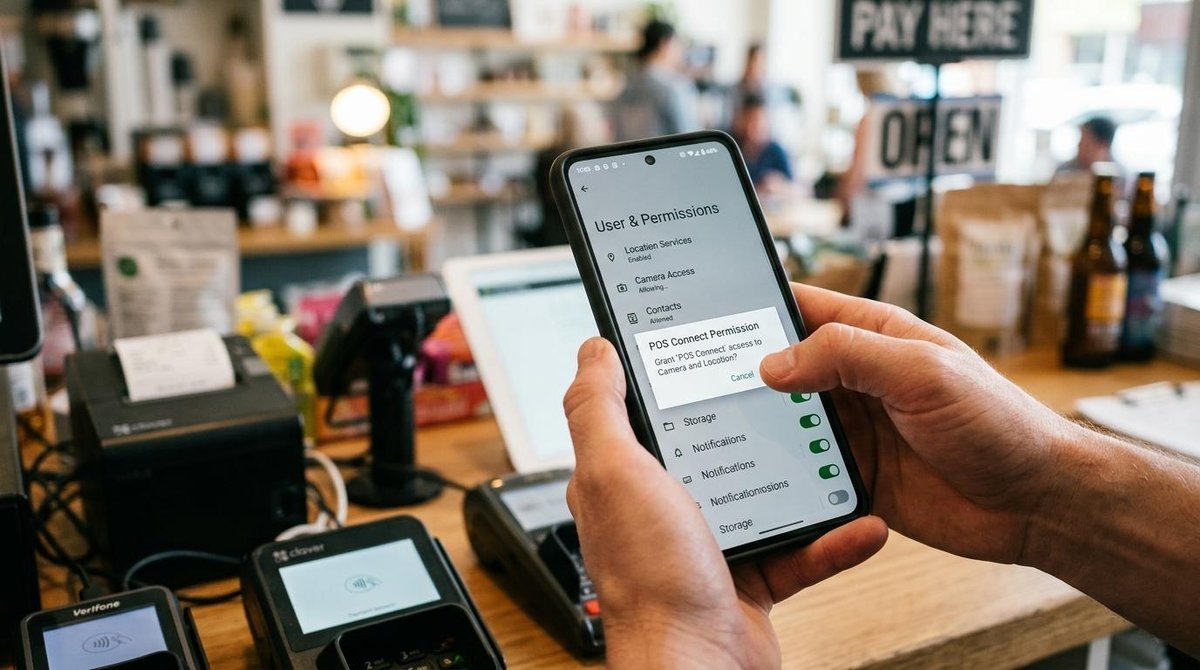
Primer plano de manos configurando un smartphone que muestra una pantalla de ajustes de usuarios y permisos, con un fondo difuminado de un punto de ve
Errores frecuentes al agregar usuarios a una cuenta de Mercado Pago
Conocer los problemas más comunes antes de configurar el equipo ayuda a evitar pasos en falso. Estos son los que aparecen con mayor frecuencia:
- Usar un correo ya registrado en Mercado Pago o Mercado Libre. La invitación no se puede completar si el correo tiene cuenta activa en alguna de las dos apps. La solución es pedirle al colaborador un correo diferente, exclusivo para su acceso como colaborador.
- No definir los permisos antes de invitar. Si se envía la invitación sin pensar en los permisos, es probable que haya que modificarlos después, lo que genera confusión en el equipo.
- No reenviar la invitación cuando caduca. Pasados los 7 días, el enlace deja de funcionar. Si la persona no aceptó a tiempo, hay que generar una nueva invitación desde la sección de colaboradores.
- Dar permisos de más por no revisar las opciones disponibles. Algunas personas asignan todos los permisos por comodidad, sin revisar cuáles son los necesarios. Esto puede comprometer información sensible del negocio.
- No comunicar al equipo qué pueden y qué no pueden hacer. Aunque los permisos limitan el acceso técnico, es importante que cada colaborador sepa con claridad cuál es su rol dentro de la operación para evitar malentendidos.
Con estos puntos en mente, la configuración del equipo resulta más ordenada desde el primer intento.
Cómo dar seguimiento a la actividad de cada usuario en tu cuenta
Agregar colaboradores es solo el primer paso; mantener el control del equipo requiere revisión con regularidad. En la sección Actividad de la cuenta de Mercado Pago queda registrada toda la operación de los colaboradores: qué transacciones realizó cada persona, en qué fecha y por qué monto.
Revisar esta información de forma periódica permite detectar inconsistencias a tiempo, como cobros fuera del horario habitual o movimientos que no corresponden al rol asignado. También es una herramienta útil para ajustar permisos cuando las funciones del equipo cambian: si alguien asume nuevas responsabilidades, sus permisos deben actualizarse para reflejar eso.
Cuando una persona deja el negocio o cambia de función, lo más conveniente es revocar su acceso desde la sección de colaboradores. Dejar activos accesos que ya no son necesarios es un riesgo que se puede evitar con un paso de configuración.
Preguntas frecuentes sobre cómo asignar usuarios en Mercado Pago
¿Cuántos colaboradores puedo agregar a mi cuenta de vendedor en Mercado Pago?
No hay un límite público definido por Mercado Pago para el número de colaboradores. Se pueden agregar varios según las necesidades del negocio, siempre que cada uno cuente con un correo exclusivo no registrado en Mercado Pago ni en Mercado Libre.
¿Qué pasa si el colaborador no acepta la invitación en 7 días?
La invitación caduca y el enlace deja de funcionar. Para retomar el proceso, es necesario enviar una nueva invitación desde la sección Colaboradores en la cuenta de negocio.
¿Puedo modificar los permisos de un colaborador después de asignarlo?
Sí. Los roles y permisos se pueden editar en cualquier momento desde la configuración de colaboradores, sin necesidad de eliminar al usuario y volver a invitarlo.
¿El colaborador puede ver toda la información de mi cuenta?
No. El colaborador solo tiene acceso a lo que sus permisos le permiten. Por ejemplo, si se configura el rol para que vea solo sus propias operaciones, no podrá consultar el historial completo de la cuenta ni los datos de otros colaboradores.
¿Necesito compartir mi contraseña para que otra persona opere en mi cuenta?
No. Cada colaborador crea su propia cuenta y contraseña al aceptar la invitación. Las credenciales del titular permanecen privadas en todo momento.
Configurar tu equipo con roles y permisos bien definidos puede marcar una diferencia real en el control diario del negocio. Si aún no has explorado la herramienta de colaboradores, puedes hacerlo desde la app de Mercado Pago o desde el sitio web: ingresa a tu cuenta de negocio, ve a la sección Colaboradores y comienza a invitar a tu equipo con los permisos que cada función requiere.
¡Aplican restricciones! Consulta más información sobre productos y promociones en: https://mpago.li/2MdeJDh