
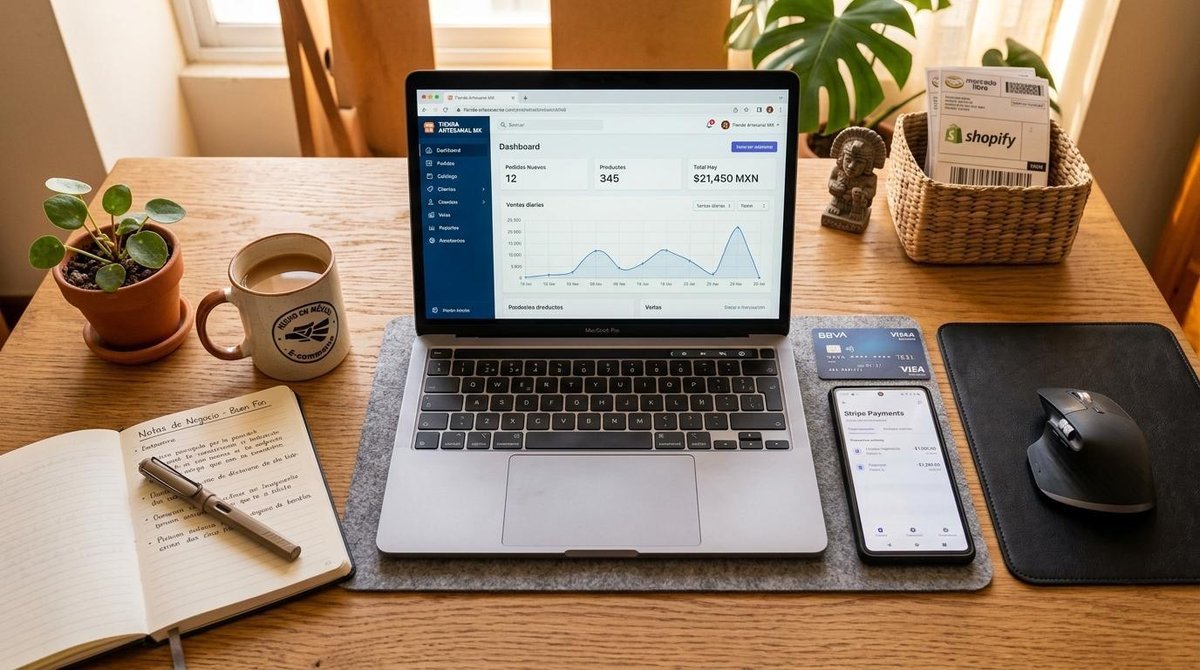
Vista superior de un escritorio moderno con una laptop abierta mostrando un panel de administración de tienda en línea, acompañada de una tarjeta de c
Conectar Mercado Pago con tu tienda en WooCommerce te permite aceptar múltiples métodos de pago en México. Aquí encontrarás cada etapa del proceso, desde la instalación del plugin hasta la verificación de transacciones reales.
Integrar Mercado Pago en WooCommerce consiste en instalar el plugin oficial desde el panel de WordPress, vincular tu cuenta con credenciales y configurar los métodos de pago que quieras ofrecer. Todo el proceso se completa desde el administrador de WordPress, sin necesidad de tocar una sola línea de código.
A lo largo de este artículo encontrarás los requisitos previos que debes cubrir, los pasos de instalación y vinculación de cuenta, las diferencias entre Checkout Pro y Checkout API para elegir con criterio, cómo usar el entorno de pruebas antes de recibir dinero real, los errores de configuración más frecuentes y consejos para mejorar la tasa de aprobación de pagos una vez que tu tienda esté en producción.

Manos profesionales sobre un teclado de laptop con la pantalla mostrando una interfaz de instalación de plugins en WordPress, en un entorno de oficina
Requisitos antes de integrar Mercado Pago en WooCommerce
Antes de instalar el plugin, conviene verificar que tu entorno tenga todo lo necesario para que la integración funcione sin contratiempos.
Estos son los requisitos indispensables:
- Cuenta activa en Mercado Pago (o en Mercado Libre, ya que comparten credenciales)
- WordPress con WooCommerce instalado y activo
- Certificado SSL configurado en tu dominio
- Acceso de administrador al panel de WordPress
El certificado SSL merece atención particular. Las pasarelas de pago transmiten datos sensibles como números de tarjeta y datos personales, y sin SSL esa información viaja sin cifrar. Además, Mercado Pago exige HTTPS para habilitar el procesamiento de pagos, por lo que sin este certificado la integración no funcionará.
Cómo instalar el plugin de Mercado Pago en WordPress
La instalación del plugin de Mercado Pago se hace en cuatro pasos desde el propio panel de WordPress:
- Ve a Plugins > Añadir plugin en el menú lateral de tu administrador.
- Escribe "Mercado Pago" en la barra de búsqueda.
- Haz clic en Instalar ahora en la tarjeta del plugin oficial (publicado por Mercado Pago).
- Una vez instalado, haz clic en Activar para habilitarlo en tu tienda.
Después de activar el plugin, activa las actualizaciones automáticas desde la lista de plugins instalados. Mercado Pago lanza actualizaciones con regularidad para mantener la compatibilidad con nuevas versiones de WooCommerce y corregir vulnerabilidades de seguridad. Tener el plugin desactualizado es una de las causas más frecuentes de errores en producción.
Configuración de credenciales y vinculación de tu cuenta de Mercado Pago
Con el plugin activo, el siguiente paso es vincular tu cuenta de Mercado Pago para que los pagos lleguen al destino correcto. Sigue esta secuencia:
- Ve a Plugins > Plugins instalados y haz clic en Configurar plugin debajo de Mercado Pago.
- En el menú desplegable, selecciona México como país de operación.
- Haz clic en Comenzar vinculación; el sistema te redirigirá al sitio de Mercado Pago.
- Inicia sesión con tu cuenta y selecciona la cuenta que recibirá los pagos de tu tienda.
- Espera la confirmación de vinculación y regresa al panel de WordPress.
Una vez vinculada la cuenta, el plugin te da la opción de personalizar el nombre de tu tienda tal como aparecerá en el estado de cuenta de quienes compren y de asignar una categoría de negocio. Completar estos campos mejora la experiencia de compra y reduce las disputas por cargos no reconocidos, ya que la persona compradora verá un nombre familiar en su historial de transacciones.
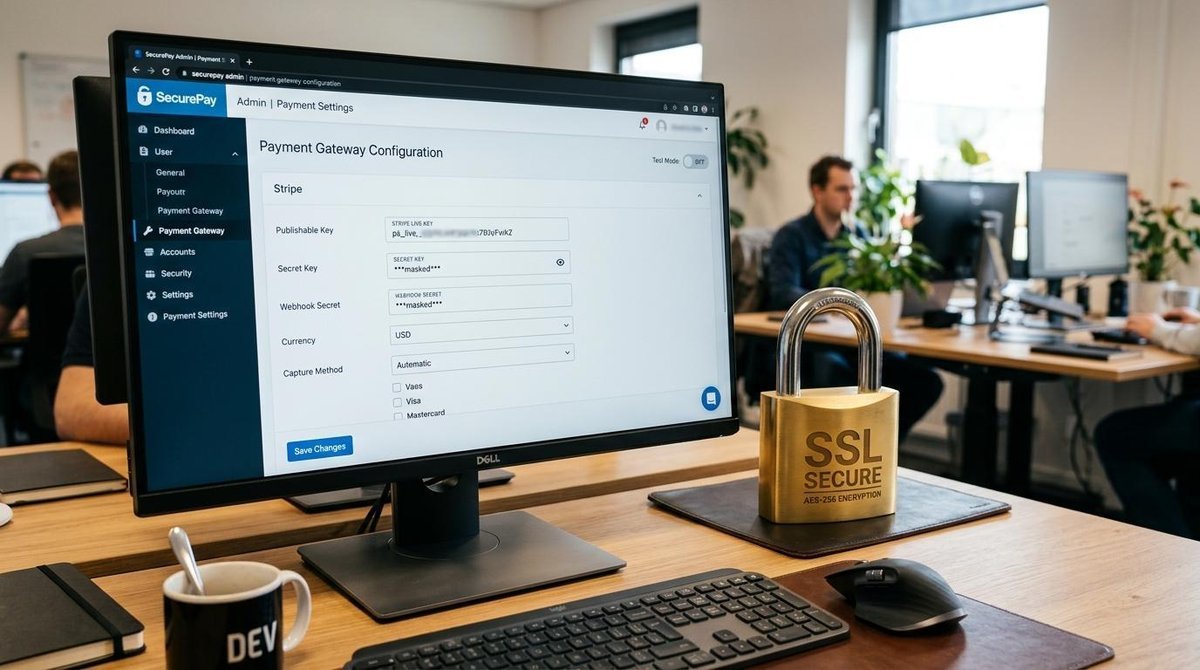
Primer plano de una pantalla de computadora mostrando una interfaz de configuración de pasarela de pagos con campos de credenciales, junto a un candad
Checkout Pro o Checkout API: cuál conviene activar en tu tienda
El plugin ofrece dos modalidades de checkout con características distintas. Conocer las diferencias te ayuda a elegir la que se adapte al tipo de experiencia que quieras ofrecer.
Checkout Pro: pago en el entorno de Mercado Pago
Con Checkout Pro, la persona compradora es redirigida al entorno de Mercado Pago para completar el pago. Desde ahí puede usar el saldo de su cuenta, tarjetas guardadas o métodos de pago sin conexión bancaria como OXXO. Esta modalidad suele generar mayor confianza entre quienes ya tienen una cuenta activa en Mercado Pago, porque reconocen la interfaz y saben que sus datos están protegidos por el entorno que conocen.
Checkout API: pago sin salir de tu tienda
Checkout API procesa el pago dentro de tu propia tienda, sin ninguna redirección. La persona compradora ingresa los datos de su tarjeta de crédito o débito en una pantalla con el diseño de tu marca. Esta modalidad ofrece una experiencia de compra más integrada y coherente con la identidad visual de tu tienda.
Ambas opciones pueden activarse al mismo tiempo desde la configuración del plugin. Ofrecer las dos modalidades en paralelo amplía las alternativas de pago disponibles y reduce la posibilidad de que alguien abandone el carrito por no encontrar su método preferido.
Pruebas en sandbox antes de recibir pagos reales en WooCommerce
Antes de pasar a producción, conviene verificar que todo funcione con transacciones simuladas. El entorno de pruebas (sandbox) de Mercado Pago permite hacer eso sin mover dinero real.
Cómo activar el modo sandbox
Dentro de la configuración del plugin, activa el modo de prueba (sandbox). Luego, accede al panel de desarrolladores de Mercado Pago para obtener tus credenciales de test (son distintas a las de producción). Ingresa esas credenciales en el plugin, realiza una compra de prueba en tu tienda y verifica que el pedido quede registrado en WooCommerce con el estado correcto.
Errores frecuentes en las pruebas y cómo resolverlos
Si los pedidos de prueba no se registran o el pago falla, estos son los problemas más comunes:
- Credenciales de producción en lugar de test: el plugin usa las claves equivocadas; reemplázalas con las credenciales de sandbox del panel de desarrolladores.
- SSL no configurado o inactivo: sin HTTPS, Mercado Pago bloquea las solicitudes; verifica que tu certificado esté vigente.
- Plugin desactualizado: algunas versiones antiguas tienen incompatibilidades con la API actual; actualiza antes de hacer pruebas.
- URL de IPN mal configurada: si la URL de notificaciones no apunta a tu tienda, WooCommerce no recibe la confirmación del pago; revisa la sección de opciones avanzadas del plugin.
Una vez que las pruebas arrojen resultados exitosos y los pedidos se registren con el estado correcto, puedes cambiar al modo producción desde esa misma sección de configuración del plugin.
Cómo mejorar la tasa de aprobación de pagos con Mercado Pago en WooCommerce
Completar la integración es solo el primer paso. Hay ajustes adicionales que pueden marcar una diferencia real en cuántos pagos se aprueban frente a cuántos se rechazan.
Estos son los ajustes con mayor impacto:
- Activar 3DS (3-Domain Secure): este protocolo añade una capa de verificación en transacciones de alto riesgo y reduce los rechazos por sospecha de fraude sin afectar la experiencia en compras de bajo riesgo.
- Mantener el plugin actualizado: cada versión nueva puede incluir mejoras en la comunicación con la API de Mercado Pago que impactan la aprobación de pagos.
- Configurar las notificaciones IPN: cuando la URL de IPN está bien configurada, los estados de pedido en WooCommerce se sincronizan en tiempo real con el resultado de cada transacción.
- Ofrecer varios métodos de pago: si un método falla, la persona compradora puede intentar con otro sin salir de tu tienda.
Cada uno de estos ajustes contribuye a reducir los carritos abandonados por problemas técnicos o de confianza. Una tienda con alta tasa de aprobación no solo vende más: también genera una experiencia de compra que invita a regresar.
Preguntas frecuentes sobre la integración de Mercado Pago en WooCommerce
¿Qué versión de WooCommerce necesito para usar el plugin de Mercado Pago?
El plugin requiere una versión activa y actualizada de WooCommerce. Antes de instalar, consulta la página del plugin en el repositorio de WordPress para verificar la compatibilidad con la versión que tienes instalada, ya que los requisitos mínimos se actualizan con cada nueva versión del plugin.
¿Se puede usar Checkout Pro y Checkout API al mismo tiempo?
Sí. Ambas modalidades pueden activarse en paralelo desde la configuración del plugin. Esto permite que quienes compren en tu tienda elijan entre pagar dentro del entorno de Mercado Pago o completar el pago sin salir de tu sitio.
¿Qué hago si los pagos de prueba en sandbox no se registran en WooCommerce?
Verifica tres puntos: que las credenciales de test estén correctamente ingresadas (no las de producción), que el certificado SSL esté activo en tu dominio y que la URL de IPN esté bien configurada en las opciones avanzadas del plugin. Con esos tres elementos en orden, los pedidos de prueba deberían registrarse sin problema.
¿Mercado Pago cobra comisión por cada venta en WooCommerce?
Mercado Pago aplica tarifas por transacción que varían según el método de pago utilizado y el tipo de checkout activado. Para conocer los montos vigentes, lo más conveniente es consultar la página oficial de tarifas de Mercado Pago, ya que estos valores pueden cambiar con el tiempo.
Si ya tienes claro el proceso y quieres dar el siguiente paso, puedes crear tu cuenta en Mercado Pago o revisar la documentación oficial para desarrolladores, donde encontrarás detalles técnicos adicionales sobre cada modalidad de checkout y las opciones de personalización avanzada disponibles para tu tienda.
¡Aplican restricciones! Consulta más información sobre productos y promociones en: https://mpago.li/2MdeJDh